
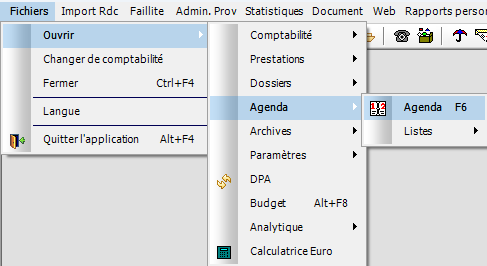
- GENERALITES
Nous avons volontairement différencié l’agenda (gestion du temps de travail des membres du cabinet) et l’échéancier (gestion des termes et délais) et ce, pour la raison principale suivante : dans un cabinet, chacun des membres doit connaître son emploi du temps, les événements confirmés ou prévus. Les avantages d’un agenda automatisé sont une facilité de consultation, une recherche multi-critères, une coordination des actions de chacun; l’échéancier quant à lui doit être rigoureusement surveillé par un responsable, il contient des actions qui doivent être exécutées avant une date limite.
1.1.Généralités Agenda
l’Agenda se présente comme suit :
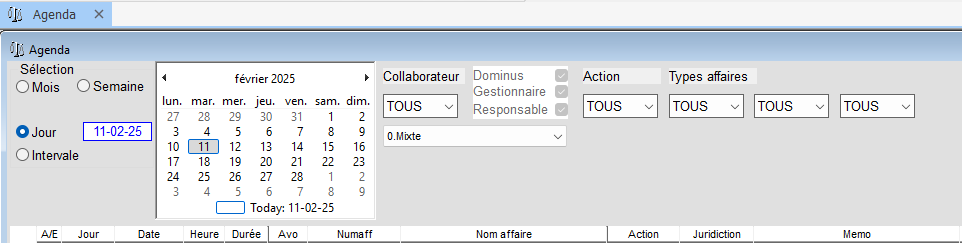
Descriptif :
- Mois : Affiche les agendas du mois en cour
- Semaine : Affiche les agendas de la semaine en cours
- Jour : Affiche les agendas du jour
- Collaborateur : Choisir un collaborateur
- Action : Objet de l’agenda (par exemple audience, jugement,…)
- Types affaires : ………….
Les onglets :
- A/E : A pour Agenda et, E pour Echéancier
- Jour, Date, Heure : le jour, la date et l’heure du rappel
- Durée : la durée de la séance
- Avo : le code collaborateur
- Numaff : Numéro de l’affaire
- Nom affaire : Nom de l’affaire
- Action : Objet de la séance (par exemple audience, jugement,…)
- Juridiction : Lieu de la séance
- Memo : Notes complémentaires pour mieux expliciter l’agenda
Par rendez-vous, vous ajoutez une fiche à l’agenda : les fiches de l’agenda permettent d’inscrire le numéro d’affaire, le code de l’avocat, le code de la juridiction (en cas de fixation), la date et l’heure du rendez-vous et des remarques identifiant le rendez-vous.
Par défaut, le programme propose en tant qu’avocat le code du dernier collaborateur dans la fiche « Affaires ». Exemple : si « Dominus Litis » et « Responsable » sont complétés, ce sera le responsable et si « Dominus Litis » et « Gestionnaire » sont complétés, ce sera le gestionnaire.
Possibilité d’envoyer une lettre paramétrée de fixation lorsque la zone « Juridiction » est complétée .
Créer un nouveau Agenda :
Cliquer sur Insérer  , choisir au moins un collaborateur à gauche de la fenêtre et remplir les champs à droite.
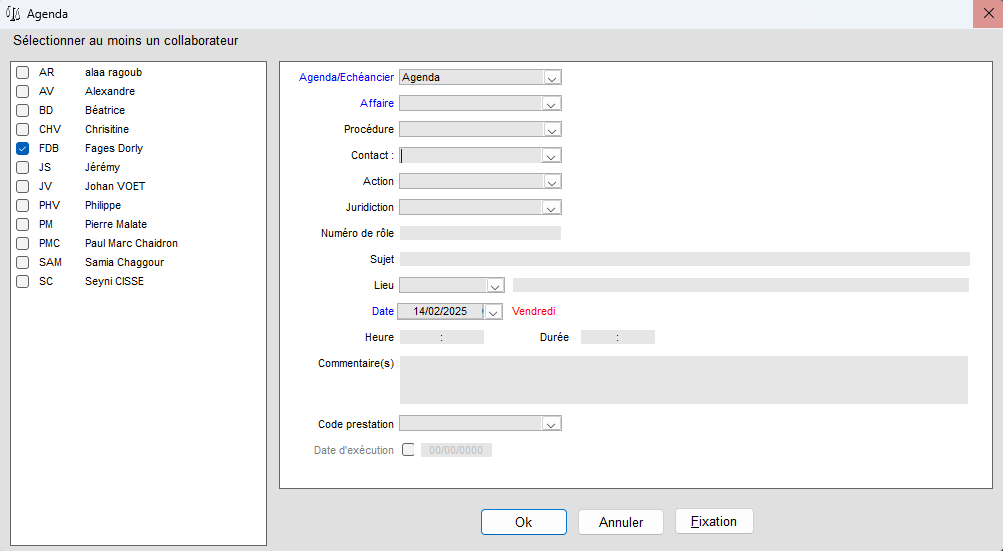
Modifier :
Double clique sur le champ, la fenêtre ci-dessus réapparait ensuite modifier.
Supprimer :
Clique gauche sur l’agenda ensuite cliquer sur l’éponge  pour supprimer ou clique-droit sur l’agenda ensuite sur Effacer.
1.2.Généralités Echéancier
Le suivi d’une affaire nécessite de respecter certains délais. Ainsi, le recours en appel doit se faire avant une date limite ; l’avocat se doit de vérifier l’entrée d’argent lors de récupérations de créances ; il surveillera le délai de réponse à une lettre. Exemple : REPLET = réponse de lettre 15 jours : vous inscrirez cette action à l’échéancier le jour où vous envoyez une lettre. L’attente d’une réponse à votre courrier apparaîtra à l’échéancier des 15 jours suivants.
- Date d’écriture : La date à laquelle commence un délai.
- Date limite : La date d’écriture + le délai fixé dans les paramètres. Si la date limite est dépassée, l’affaire en question apparaîtra dans la liste des dossiers à l’échéancier.
- Date d’exécution : La date à laquelle vous avez effectivement exécuté l’action : tant que cette date n’est pas complétée, le dossier reste à l’échéancier. En complétant cette date (en correction), il est possible (tout comme dans l’agenda) de valoriser la prestation correspondante et ceci sans sortir de l’échéancier.
A chaque action échéancier (définie dans les paramètres) correspond une fiche de saisie du fichier « Echéancier ».
Par défaut, le programme propose en tant qu’avocat le code du dernier collaborateur dans la fiche « Affaires ».
Exemple : si « Dominus Litis » et « Responsable » sont complétés, ce sera le responsable et si « Dominus Litis » et « Gestionnaire » sont complétés, ce sera le gestionnaire.
2.L’AGENDA/ECHEANCIER
La fenêtre de l’agenda est composée de trois éléments :
- Sélection de la période : Par jour, semaine ou mois
- Calendrier visuel : Possibilité de faire visualiser en avant et en arrière les jours, semaines, mois et années (flèches bleues).
- Liste : En fonction de la période sélectionnée et de la sélection faite au niveau du calendrier, le programme affiche le résultat sous forme de liste.
- Cette liste reprend les écritures agenda et échéancier
- Le clic droit sur une ligne de détail permet :
- D’effectuer une remise d’audience (si écrit à l’agenda) : lorsque vous voulez remettre un événement déjà inscrit dans votre agenda à une autre date, vous complétez la zone « Remise » (en correction). Une fenêtre apparaîtra : date, heure, remarques (une nouvelle inscription est créée à l’agenda).
- D’encoder une prestation : lorsqu’il s’agit d’un événement entraînant une prestation, vous pouvez en correction ou au moment de l’insertion valoriser la prestation en complétant la fenêtre qui vous demande le code prestation, l’unité, le coût et le libellé. Ceci vous permet une mise à jour journalière des prestations. Vous parcourez tous les rendez-vous de la journée (en modification recherche par date) et vous valorisez ou non la prestation, ce qui déclenchera la saisie d’une fiche « Prestations et frais » et d’une fiche « Mouvements extra comptables ».
- de reporter à l’échéancier : ouvre une fenêtre dans laquelle on précise le collaborateur, l’action, la date limite et des notes additionnelles.
- Un double clic sur une ligne permet de modifier cette écriture.
- Sans faire de double clic, il est néanmoins possible de réaliser une mise à jour rapide de l’agenda/échéancier :
- La mise à jour rapide agenda vous permet de voir la répartition du temps d’une journée ou de plusieurs journées par collaborateur. S’il s’avère qu’un collaborateur doit être présent à deux rendez-vous en même temps, ou qu’un collaborateur a été empêché, ou qu’un collaborateur a une journée surchargée, on peut dans ce programme effectuer un mise à jour des collaborateurs et de l’heure du rendez-vous. Les modifications effectuées se répercutent dans le fichier « Agenda ».
- La mise à jour rapide de l’échéancier vous donne une vue d’ensemble sur toutes les actions échéancier encore à effectuer. D’après l’importance de l’affaire vous pouvez anticiper ou remettre la date d’échéance et remplacer un collaborateur par un autre. Les changements apportés se répercutent dans le fichier « Echéancier ».
3.LISTES
3.1.Listes Agenda
Suite aux données encodées dans le fichier « Agenda », le programme établit plusieurs listes chronologiques :
- Par dates
- Par affaire
- Par collaborateur
- Par juridiction
Il appartient à l’utilisateur de préciser :
Une fourchette de dates pour la liste par dates
+
le numéro d’affaire pour la liste par affaire
le collaborateur pour la liste par collaborateur
le code juridiction pour la liste par juridiction
Dans les fourchettes de dates, les valeurs par défaut sont :
Date début = date du jour
Date fin = date du jour
3.2.Listes Echéancier
Suite aux données encodées dans le fichier « Echéancier », le programme établit plusieurs listes chronologiques :
- Par collaborateur
- Par type d’action
Il appartient à l’utilisateur de préciser :
Une fourchette de dates
+
le collaborateur pour la liste par collaborateur
le code d’action pour la liste par action échéancier
Dans les fourchettes de dates, les valeurs par défaut sont :
Date début = date du jour
Date fin = date du jour