Il existe 3 manières d’accéder à la préparation de l’état d’honoraires
- Fichier – Ouvrir – Prestation – Etat d’honoraires
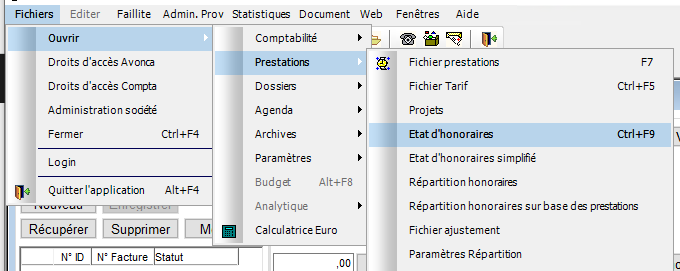
- Ou en passant par le raccourcis Ctrl + F9
- ou par l’icone de raccourcis cadré en rouge sur la capture ci dessous

La capture ci dessous représente la fenêtre de l’état d’honoraire on va juste se focaliser sur les points importants pour avoir une avoir une idée.
L’état d’honoraires est établi par le programme sur base des écritures passées en comptabilité (mouvements comptables) et sur base des enregistrements dans le fichier « Prestations ».
Cet état peut être obtenu à l’écran, à l’imprimante et en traitement de texte (sur disque).
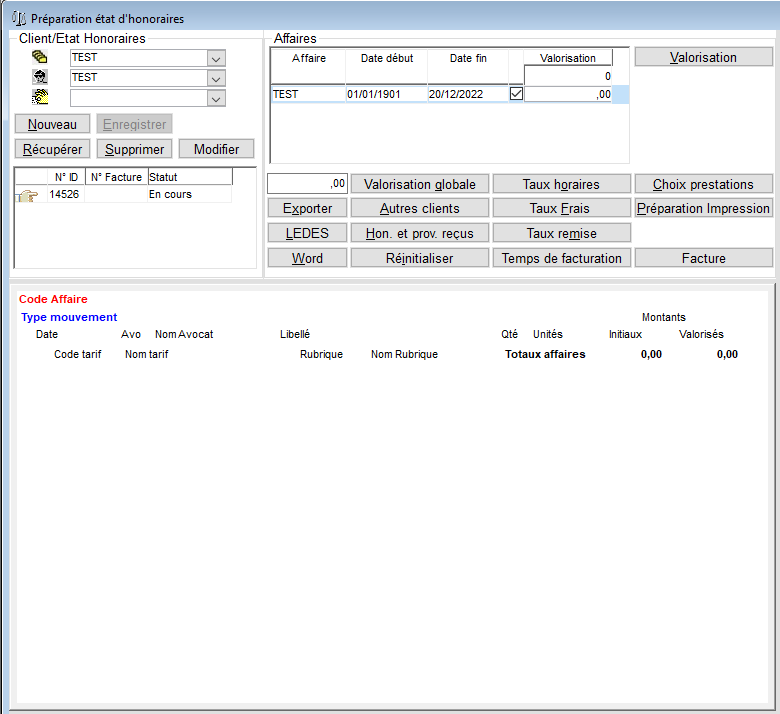
 Saisir le code l’affaire à la suite avec la touche tabulation du clavier les autres champs en dessous se remplissent automatiquement
 - Le code client est automatiquement donné dans la zone
- Si un ou plusieurs états d’honoraires ont déjà été introduits pour cette affaire, ils apparaîtront dans le cadre « N° ID | N° Facture | Statut » Cliquer sur le bouton « Nouveau » pour préparer un nouvel état d’honoraires
 appuyer sur nouveau pour avoir un N° ID et a la suite renseignant la partie sur la capture suivante
  il faut renseigner la date de début et la date de fin correspondant la sélection des prestations, cochez ensuite la case à la droite de la date de fin. Celle-ci vous permet de valider votre sélection de période. Une fois les dates renseigner il faut appuyer sur enregistrer
  pour avoir sur le tableau dessous la liste de toutes les prestations en fonctions des dates choisies
 - Bouton Valorisation : L’état d’honoraires est valorisé par défaut selon les taux théoriques. Vous pouvez cependant valoriser vous-même l’état (diminution ou augmentation). Dans le cadre « Affaires », dans la colonne « Valorisation », vous pouvez introduire le montant que vous souhaitez facturer. Cliquer ensuite sur le bouton « Valorisation ». Le programme va répartir au prorata le montant souhaité à travers l’ensemble des prestations. En valorisant, vous devez tenir compte du paramètre spécifié dans le signalétique du cabinet. En effet, le montant introduit peut représenter le total à facturer, soit frais inclus soit frais exclus. Par frais, nous entendons tous les types de frais (frais de bureau, frais externes).
- Bouton Valorisation globale: Dans le cadre « Affaires », dans le cas où vous facturer plusieurs affaires en même temps pour un client déterminé, dans la colonne « Valorisation », vous pouvez introduire le montant que vous souhaitez facturer. Cliquer ensuite sur le bouton « Valorisation globale ». Le programme va répartir au prorata le montant souhaité à travers l’ensemble des prestations.
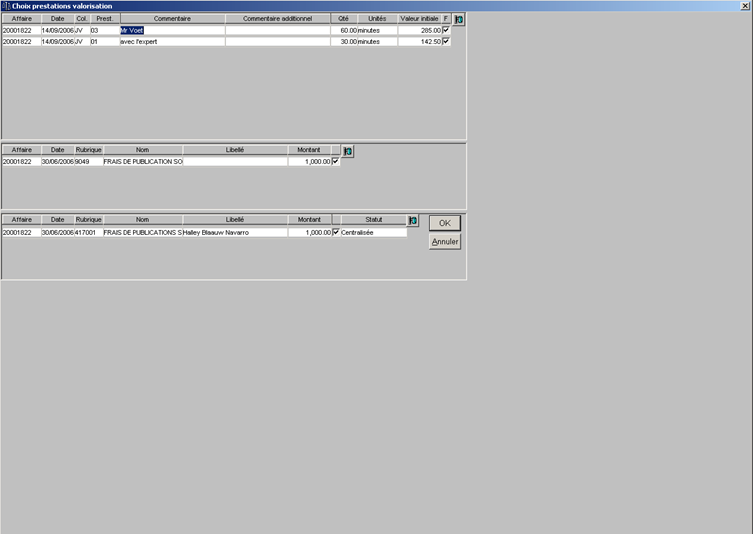
- Bouton Choix prestations: En cliquant sur ce bouton, la fenêtre « Choix prestations valorisation » apparaît à l’écran, dans laquelle vous pouvez enlever certaines lignes du calcul, en décochant les cases de la colonne « F ». En décochant certaines cases, vous indiquez au système quelles sont les prestations non facturables. Cette fenêtre est divisée en 3 parties. La partie supérieure reprend les prestations et les frais de bureau, la partie du milieu reprend les frais imputables dans les dossiers et encodés dans la comptabilité par les financiers. La partie inférieure reprend les frais imputables dans les dossiers et encodés dans la comptabilité par les factures fournisseurs. Cliquer sur la croix ou sur le bouton OK pour refermer cette fenêtre.
- Bouton Taux de facturation: Ce bouton permet d’introduire des taux de facturation par collaborateur et ainsi recalculé les montants à facturer. Introduisez pour chacun des avocats le taux de facturation et cliquer ensuite sur le bouton Maj.
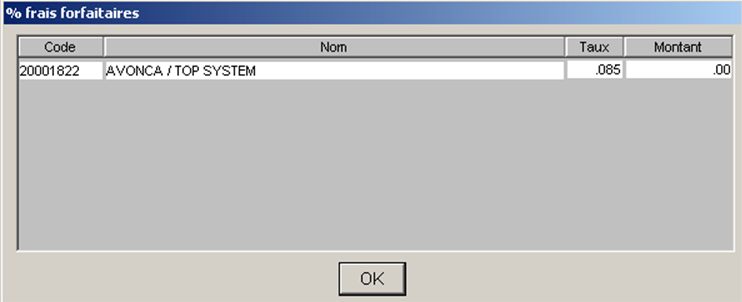
- Bouton Taux Frais : Ce bouton vous permet de préciser des frais forfaitaires, soit sous la forme d’un pourcentage, soit sous la forme d’un montant fixe. Le % se calcule sur le montant des honoraires. Par exemple, les honoraires s’élèvent à 500 EUR. Si le taux des frais forfaitaires est de 10%, alors le système rajoutera 50 EUR à titre de frais de bureaux forfaitaires. Cliquer sur OK pour fermer cette fenêtre.
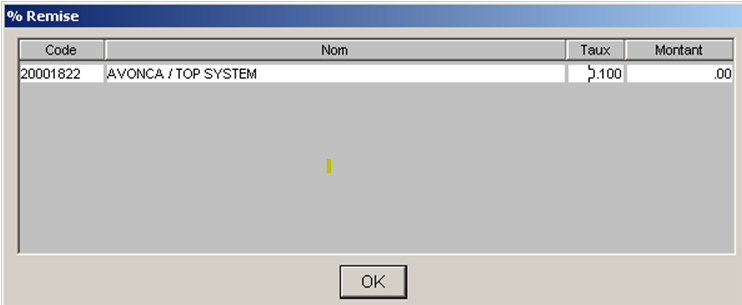
- Bouton Remise : Ce bouton vous permet d’accorder une remise, soit sous la forme d’un pourcentage, soit sous la forme d’un montant fixe. Le % de remise se calcule sur le montant des honoraires. Par exemple, les honoraires s’élèvent à 500 EUR. Si le taux de remise est de 10%, alors le système déduira 50 EUR à titre de remise. Cliquer sur OK pour fermer cette fenêtre.
- Bouton Préparation impression: Ce bouton vous permet de choisir le format d’impression et d’imprimer l’état d’honoraires.
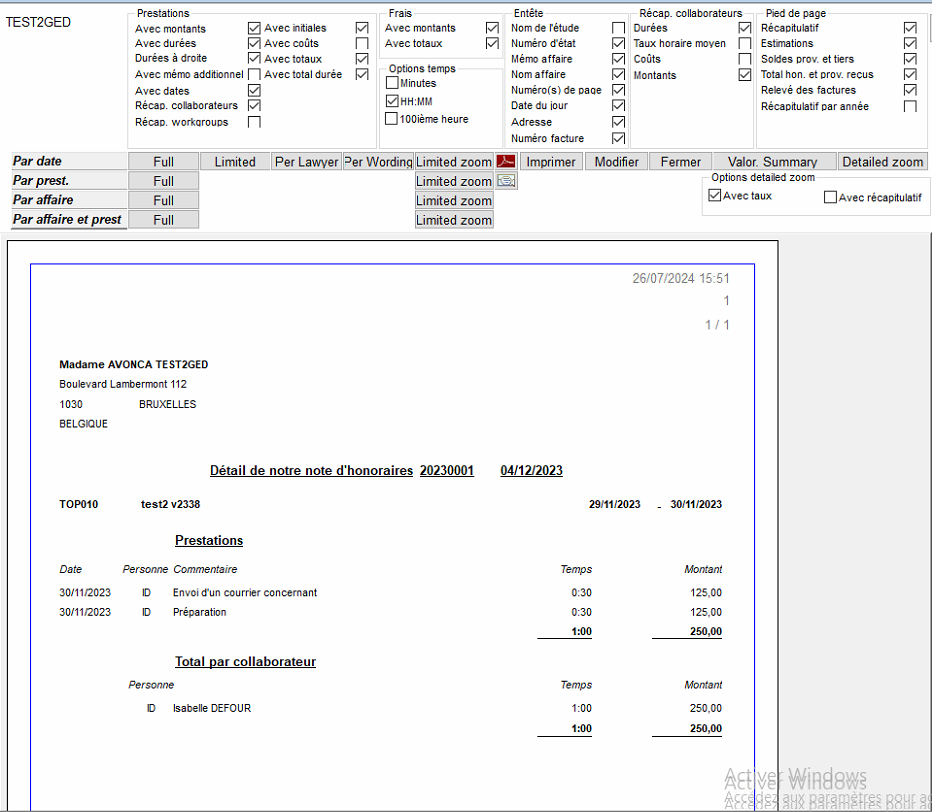
- Vous avez le choix entre plusieurs formats Par date : Full, Limited, Per lawyer, Per Wording, Limited Zoom
- Par prestation : Full, Limited Zoom
- Dans le cas du format « Full », vous pouvez cochez les cases relatives aux informations que vous voulez voire apparaître ou disparaître de l’état.
- Les autres formats sont non modifiables.
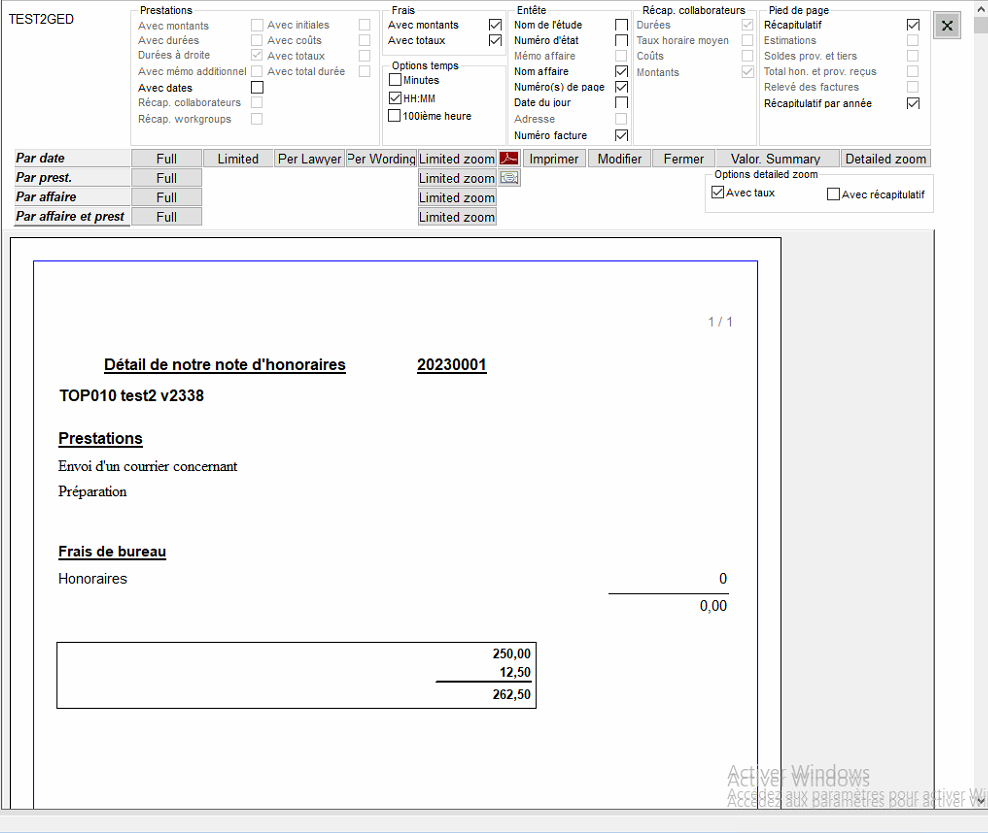
- Le format « Limited Zoom » comme dans l’exemple ci-dessous est le format le plus utilisé.
- Bouton Imprimer : Ce bouton permet d’imprimer l’état d’honoraires, tel qu’il apparaît en mode prévisualisation à l’écran.
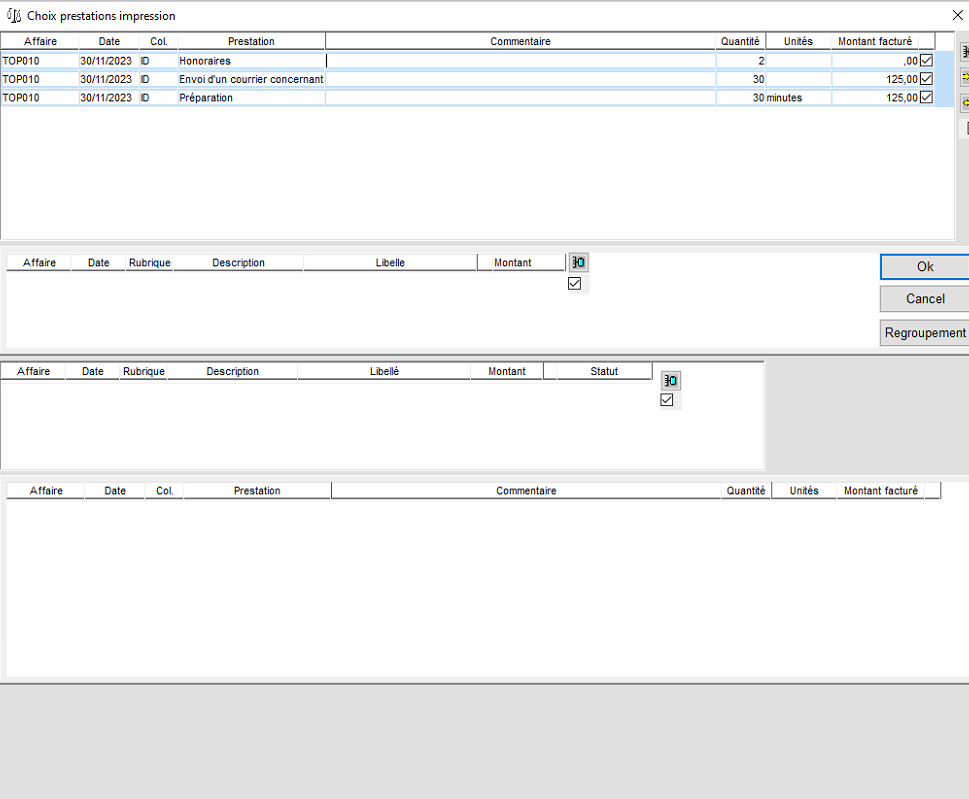
- Bouton Modifier : Ce bouton permet :
- De modifier les commentaires, pour corriger les fautes d’orthographe restantes
- D’enlever certaines prestations que vous ne souhaitez pas imprimer, tout en les maintenant dans le calcul de l’état.
- Cette fenêtre est divisée en 3 parties. La partie supérieure reprend les prestations et les frais de bureau, la partie du milieu reprend les frais imputables dans les dossiers et encodés dans la comptabilité par les financiers. La partie inférieure reprend les frais imputables dans les dossiers et encodés dans la comptabilité par les factures fournisseurs. Cliquer sur la croix ou sur le bouton OK pour refermer cette fenêtre.
- Le bouton « Regroupement » permet de regrouper les prestations d’une même date. Les commentaires de la deuxième prestation et des suivantes sont placées à la suite du commentaire de la première prestation (pour des prestations de même date). Si l’opération de regroupement est automatique, l’opération de dégroupement (opération inverse) n’est pas possible automatiquement.