INTRODUCTION
Le fichier « Créances » permet une gestion efficace de vos dossiers récupération de créances.
Le fichier « Créances » est accessible :
- à partir du bouton
de la barre d’outils
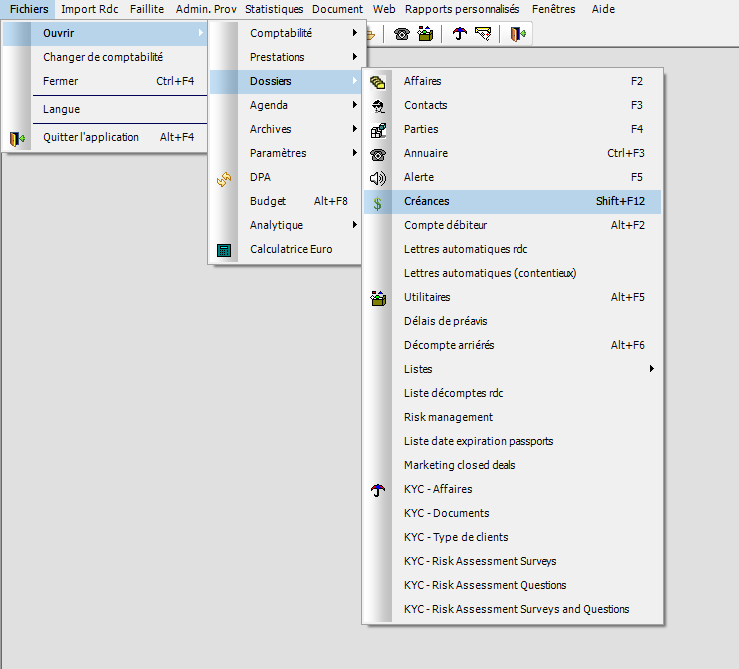
- à partir du menu « Fichier » « Ouvrir » « Dossiers »
AJOUT D’UN DOSSIER DANS LE FICHIER « Créances »
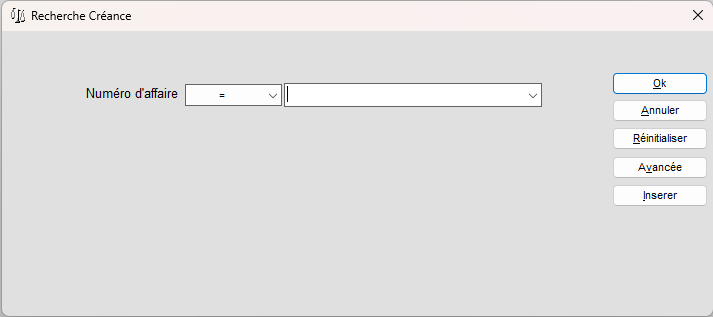
Cliquer sur le bouton « Insérer » de la fenêtre « Critères de recherche Créances »
Une fenêtre d’encodage « Créances » apparaît à l’écran. Le point vert se positionne automatiquement dans le coin gauche de la partie supérieure.
RENSEIGNEMENTS GENERAUX
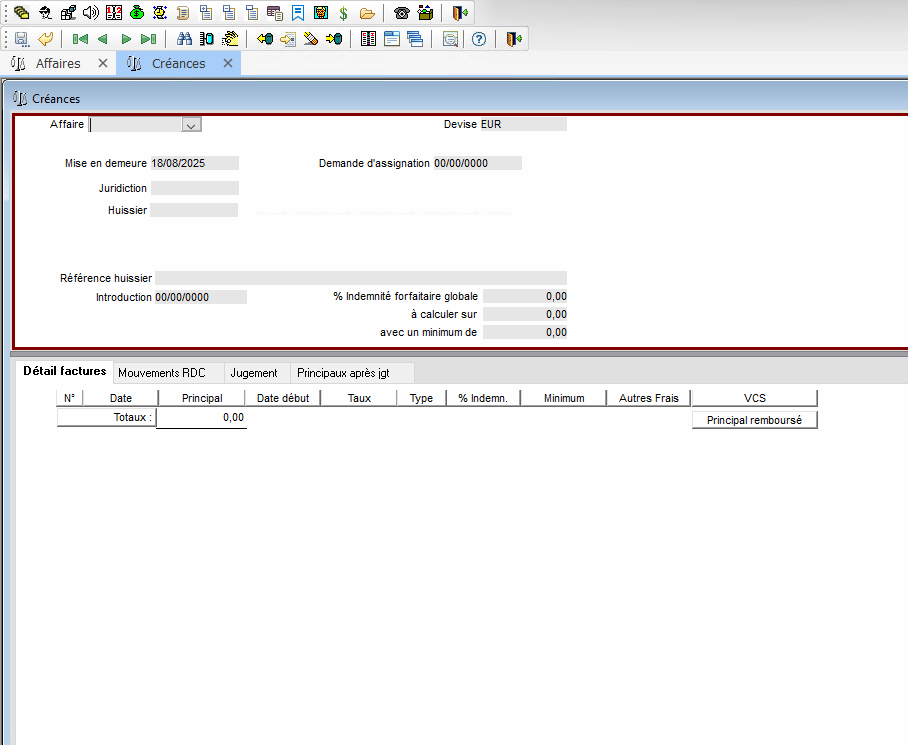
Vous devez renseigner les champs suivants :
- Numéro d’affaire : La langue de procédure définie dans la fiche « Affaires » déterminera la langue des lettres automatiques.
- Mise en demeure : Tapez la date à laquelle vous désirez imprimer la lettre automatique de mise en demeure. Ne précisez aucune date dans la zone « demande d’assignation ». En effet, le programme inscrira lui-même à l’échéancier les actions suivantes :
- Mise en demeure (code action MD) à la date spécifiée ci-dessus.
- Demande d’assignation (code action DA) à la date de la mise en demeure, plus le délai précisé pour le code action DA (au choix).
- Juridiction : Le programme propose par défaut la juridiction compétente pour autant qu’elle ait été spécifiée au préalable au niveau de la fiche « Affaires ».
- Huissier : On spécifie ici le code de l’huissier à qui l’on adressera le projet de citation. Cet huissier aura été créé au préalable dans le fichier « Contact ».
- Référence huissier : Référence de l’huissier.
- Introduction : Date de l’introduction au Greffe.
- Devise : Permet de spécifier la devise dans laquelle le compte du débiteur doit s’effectuer. Si aucune devise n’est spécifiée, le calcul s’effectuera en francs belges.
- % indemnité forfaitaire globale : Spécifiez éventuellement le % prévu dans les conditions générales de ventes.
- à calculer sur : ne préciser rien ici
- avec un minimum de : Spécifiez éventuellement le montant minimum prévu dans les conditions générales de vente
Pour enregistrer les données, cliquer sur l’icône « Sauvegarder ».
SAISIE DES DONNEES RELATIVES AUX FACTURES (AVANT JUGEMENT)
Cliquer sur l’onglet « Détail factures »
Le point vert se positionne dans la partie inférieure.
Pour chaque facture, cliquer sur l’icône « Insérer »
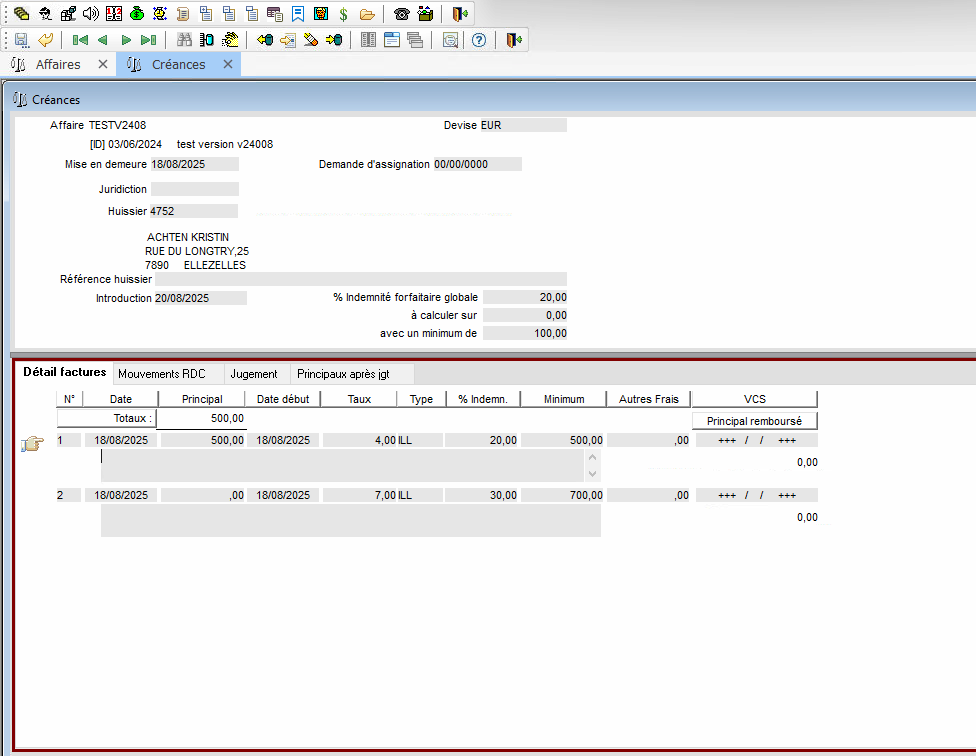
- N° : Il peut y avoir plusieurs créances pour le même numéro d’affaire, dans ce cas elles ne donnent lieu qu’à une seule mise en demeure, qu’à un seul compte débiteur. Le système incrémente de manière automatique les numéros de créance.
- Date : Il s’agit de la date de la créance, elle est utilisée pour la présentation en ordre chronologique des créances dans le compte du débiteur.
- Libellé de la créance : Zone libre. Exemple : facture n° 20060123 du 22.02.2006
- Principal : Le montant de la créance constitue la base du compte débiteur.
- Date début : A partir de laquelle courent les intérêts. A défaut de date de fin, les intérêts de retard sont calculés jusqu’à la date du jour. S’il n’y a pas de date de début, aucun intérêt de retard ne sera calculé.
- Taux : Spécifiez le taux en vigueur. Il peut s’agir du taux conventionnel (le cas échéant défini au niveau de la fiche « Client », onglet « Données Comptables », zone « Taux d’intérêt »). Si aucun taux n’est spécifié, le taux légal sera appliqué.
- Indemnité forfaitaire et minimum : Spécifiez le taux en vigueur et éventuellement un montant minimum.
- Autres frais : Imputables au débiteur.
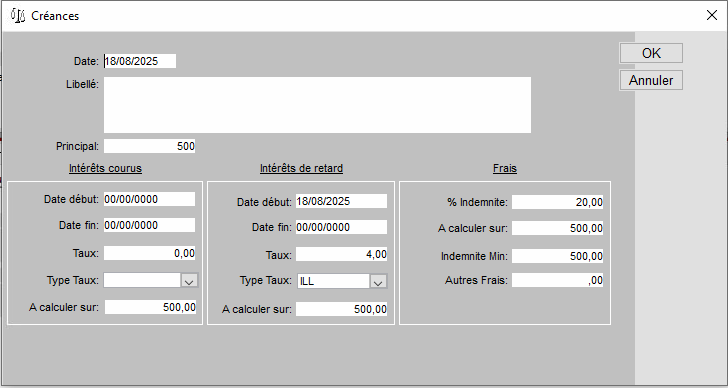
- Un double clic sur une ligne permet de compléter cette ligne en y mentionnant d’autres informations. Exemple : date de fin de calcul d’intérêt, montant sur lequel s’appliquera le calcul d’intérêt, distinction entre intérêt couru et intérêt de retard.
SAISIE DES MOUVEMENTS RDC (RECUPERATION DES CREANCES)
Cliquer sur l’onglet « Mouvements RDC »
Cet onglet permet de gérer les frais supportés par votre client et imputables au débiteur ainsi que les paiements reçus directement par votre client.
- Le système met à jour automatiquement les mouvements RDC issus de l’encodage de votre comptabilité : les frais d’huissier, les fris d’expertise, les bons de Greffe, les paiements reçus du débiteur.
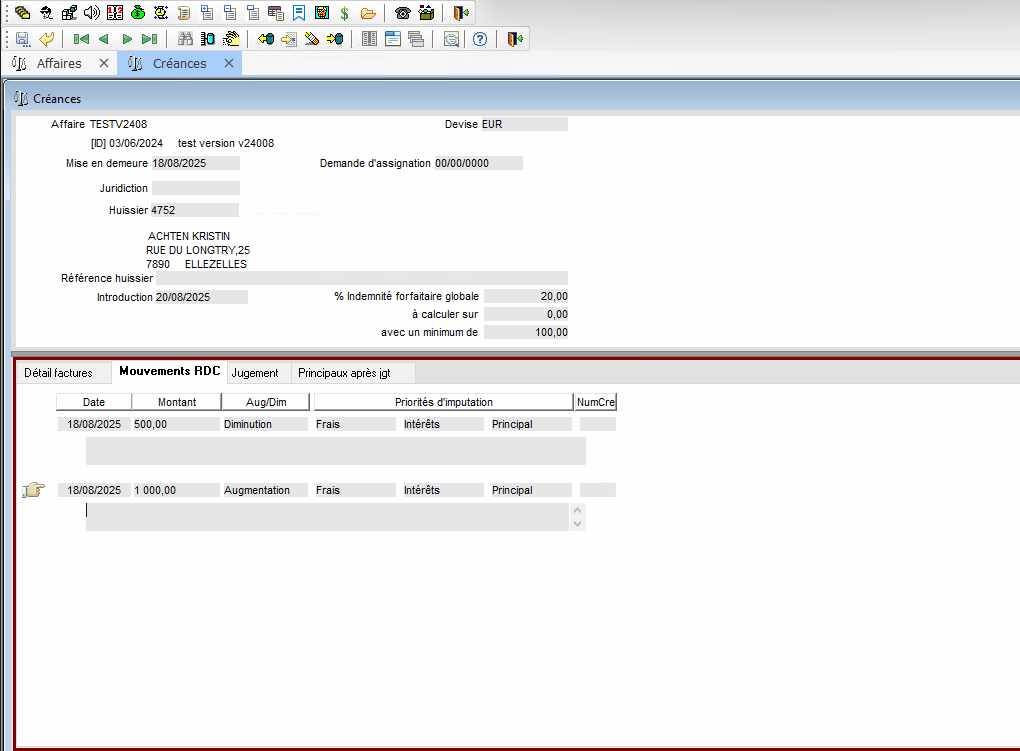
- Date : Date du mouvement
- Montant : Montant du mouvement
- Augmentation/Diminution : Précisez ici si le mouvement augmentera ou diminuera la créance (paiement = diminution, autres frais = augmentation).
- Priorités d’imputation : En cas de diminution de la créance, suite à un paiement, un ordre de priorité d’imputation peut être défini. Par défaut, un paiement s’imputera d’abord sur les frais ensuite sur les intérêts et enfin sur le principal.
- Numéro de créance : Permet de spécifier la créance sur laquelle s’imputera le mouvement. A défaut de spécifier un numéro de créance, le système l’imputera sur la créance la plus ancienne. Il est fortement conseillé de laisser cette zone à blanc et de laisser le système gérer l’ordre d’imputation.
SAISIE DES DONNEES DU JUGEMENT
Cliquer sur l’onglet « Jugement »
Cet onglet est à remplir uniquement lorsqu’un jugement a été prononcé.
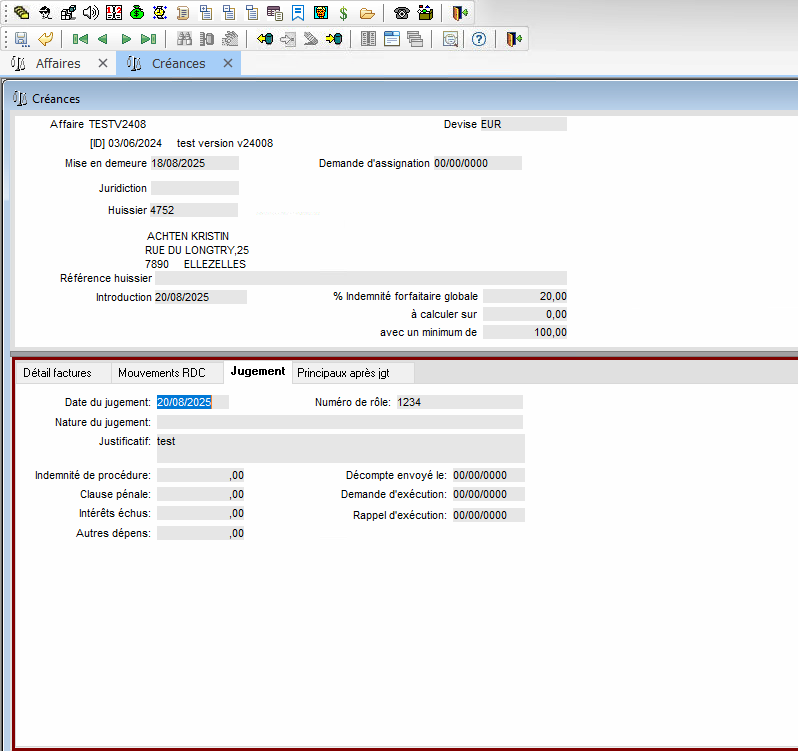
- Date du jugement : Le délai indiqué pour la demande d’exécuter court à partir de la date du jugement.
- Numéro de rôle : Est repris dans les lettres de demande et de rappel d’exécution.
- Nature du jugement : Zone libre . Exemple : jugement par défaut ou contradictoire.
- Justificatif : Notes additionnelles.
- Indemnités de procédure, clause pénale, intérêts échus, autres dépens : Servent au programme pour composer le compte du débiteur après jugement.
- Décompte envoyé le :
- Demande d’exécution : Ne pas compléter car sera complété automatiquement lors de l’envoi de la lettre.
- Rappel d’exécution : Ne pas compléter car sera complété automatiquement lors de l’envoi de la lettre.
Cliquer sur l’onglet « Principaux après jgt »
Cet onglet sert à introduire le ou les mouvements en principal stipulés au jugement.
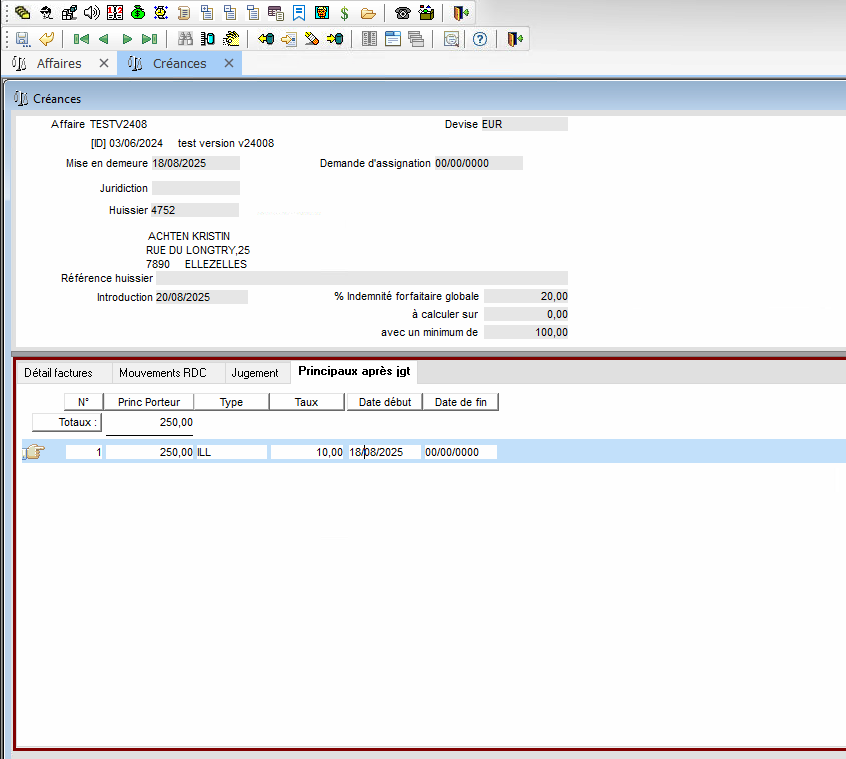
- Numéro : Numéro du principal
- Principal porteur : Principal porteur d’intérêts
- Taux : S’il s’agit d’un intérêt conventionnel, cette zone est à compléter. Laisser libre en cas d’intérêt légal.
- Date de début : Date à partir de laquelle courent les intérêts judiciaires.
- Date de fin : ne pas compléter cette zone, les intérêts courent ainsi jusqu’à la date du jour
COMPTE DEBITEUR
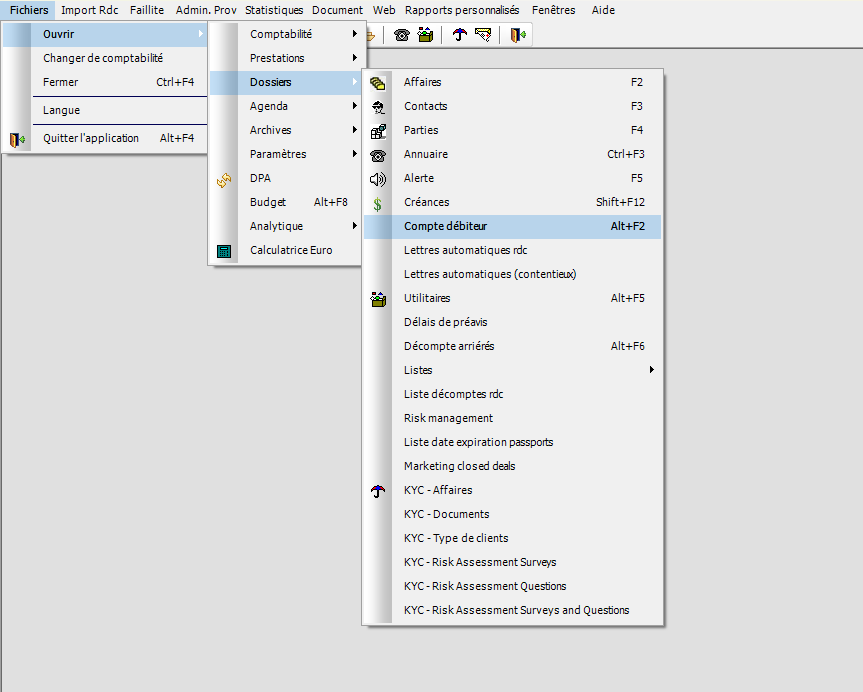
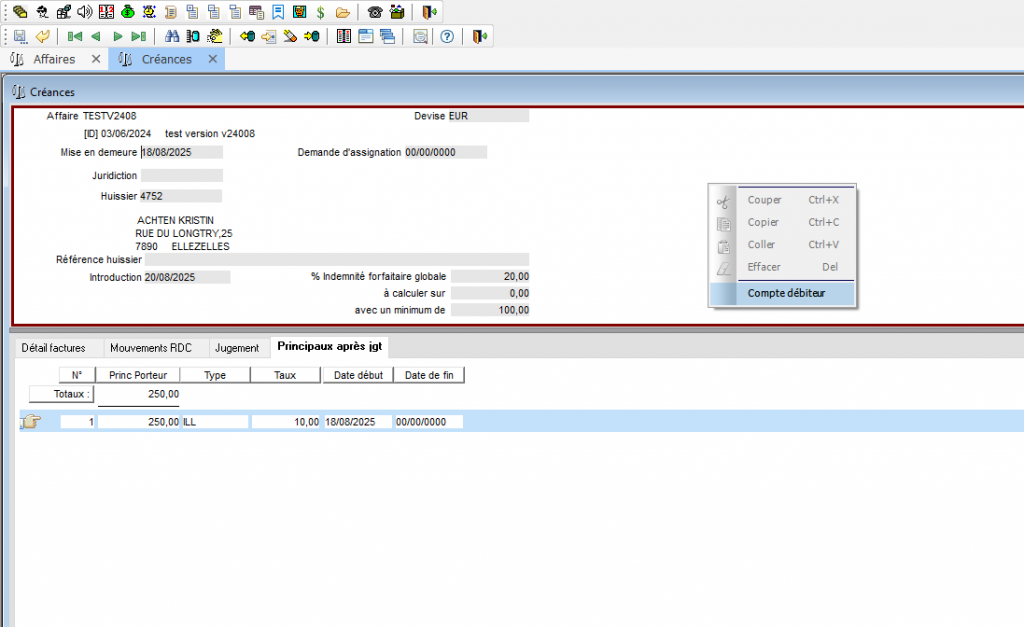
Le compte du débiteur peut s’appeler de manières différentes :
« Fichier », « Ouvrir », « Dossiers », « Compte débiteur »
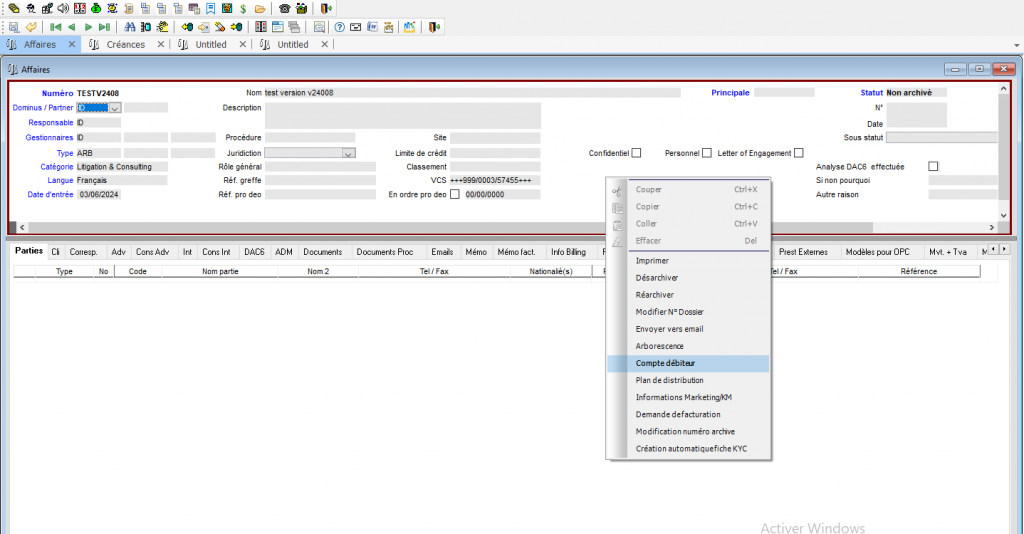
Directement au départ de la fiche « Créances » en faisant un clic droit dans la partie supérieure de la fenêtre « Créances ».
Directement au départ de la fiche « Affaires » en faisant un clic droit dans la partie supérieure de la fenêtre « Affaires ».
PARAMETRES DE SELECTION
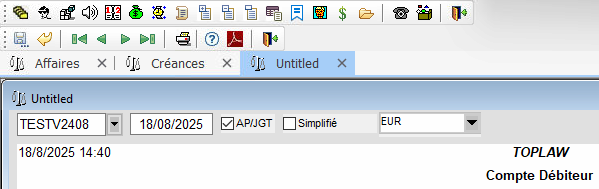
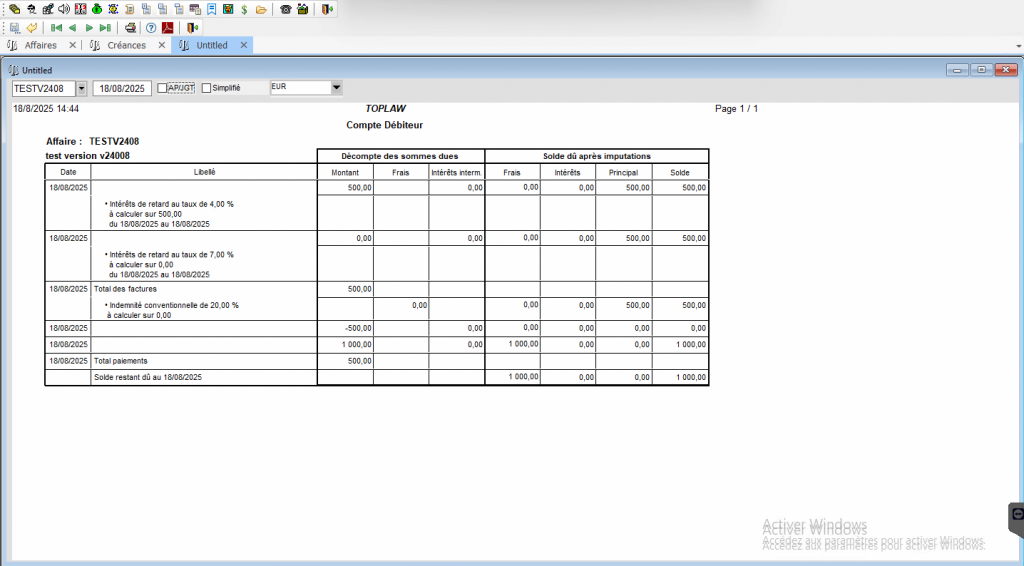
Le compte du débiteur est automatiquement tenu à jour par le système. Il tient compte des informations indiquées dans le fichier « Créances ».
- Numéro d’affaire : L’affaire doit avoir été définie au niveau du fichier « Créances ».
- Date de fin : Possibilité d’établir un compte de débiteur arrêté à une date spécifiée.
- Case à cocher AP/JGT : Possibilité d’établir un compte de débiteur avant jugement, même si le jugement a été prononcé.
- Case à cocher Simplifié : Possibilité d’établir un compte de débiteur très succinct.
- Devise : Possibilité d’établir un compte de débiteur dans une devise déterminée.
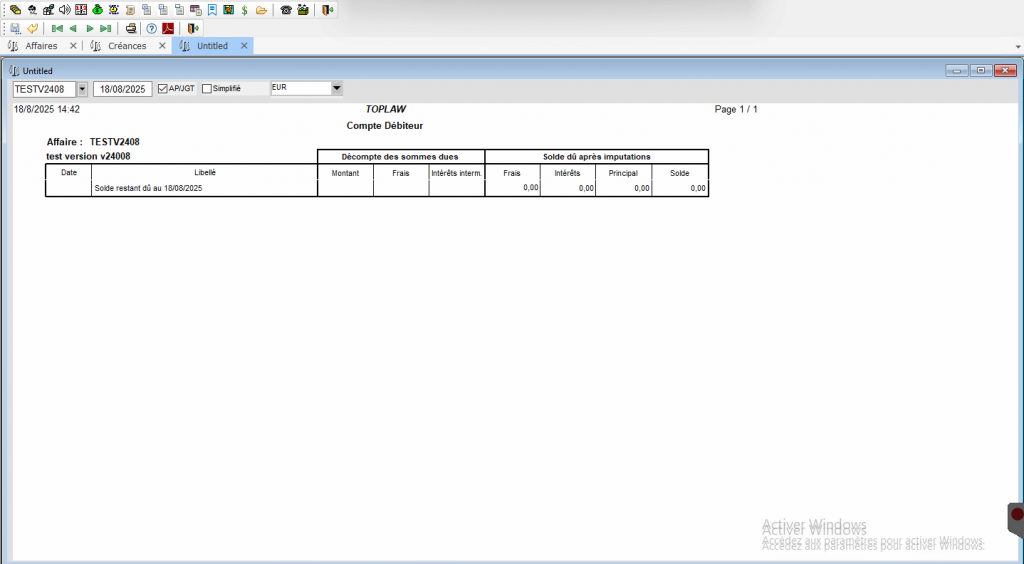
COMPTE DEBITEUR DETAILLE AVANT JUGEMENT
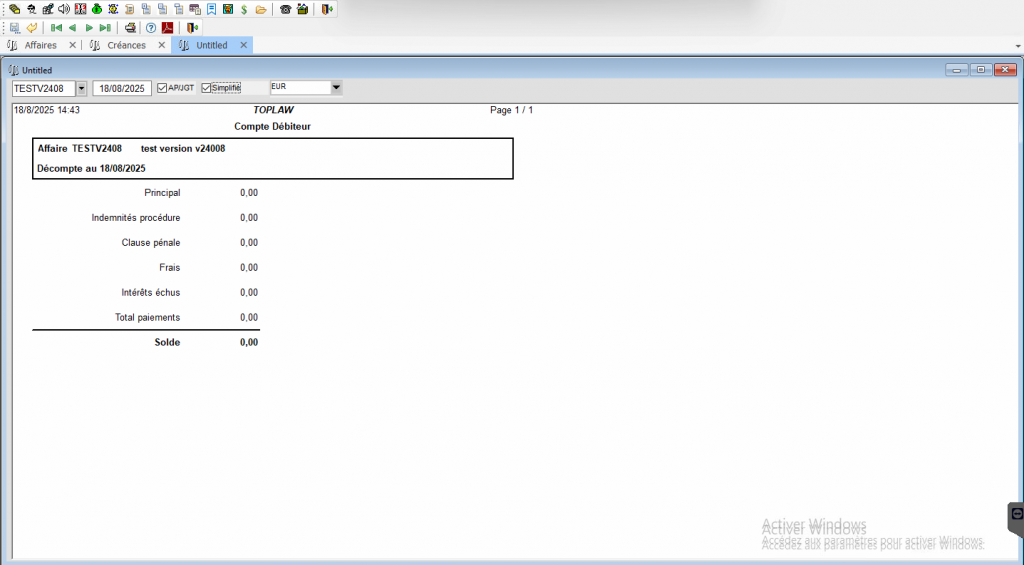
COMPTE DEBITEUR SUCCINCT
COMPTE DEBITEUR DETAILLE APRES JUGEMENT
Remarque : le compte débiteur après jugement ne prend pas en considération les mouvements RDC antérieurs à la date du jugement.
LIAISON AVEC L’ECHEANCIER
Le lien du module « Créances » avec le fichier « Echéancier » permet le bon suivi de l’affaire.
ACTIONS ECHEANCIER
Le fichier « Actions echéanciers » est accessible à partir du menu « Fichier » « Ouvrir » « Paramètres ».
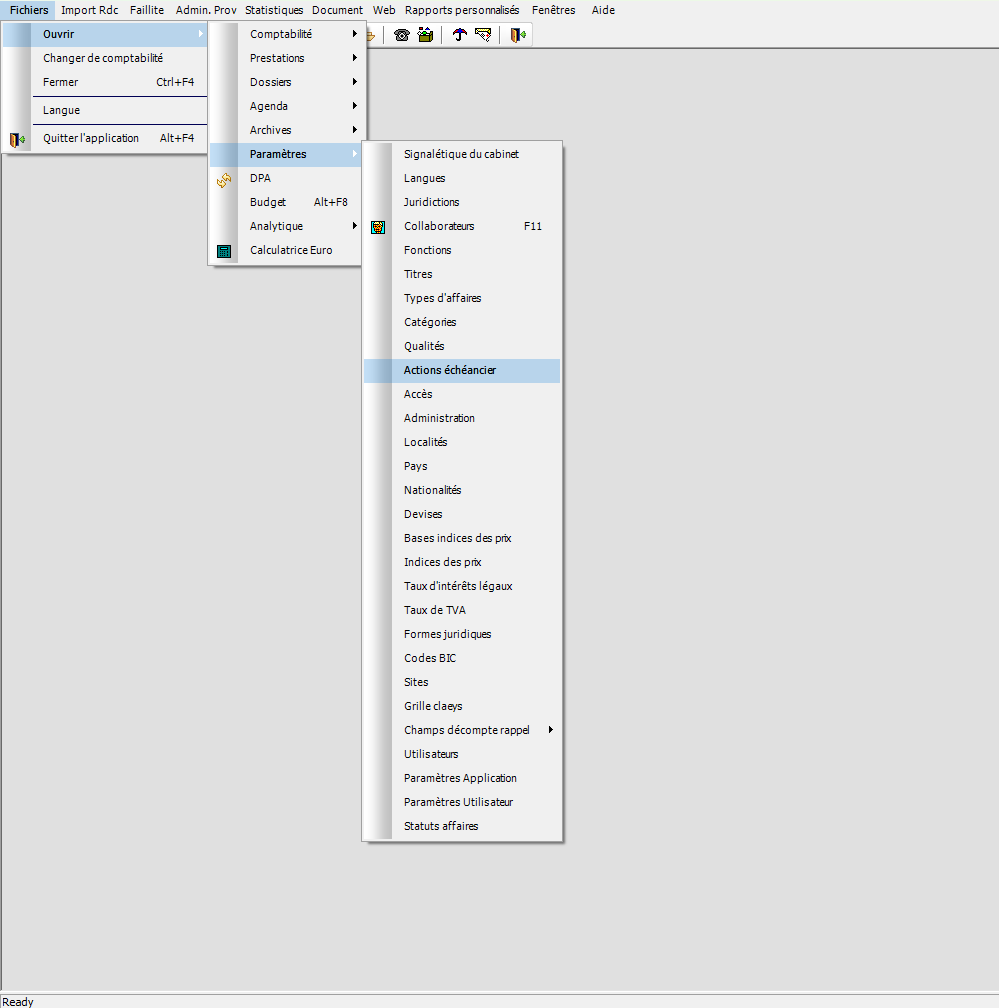
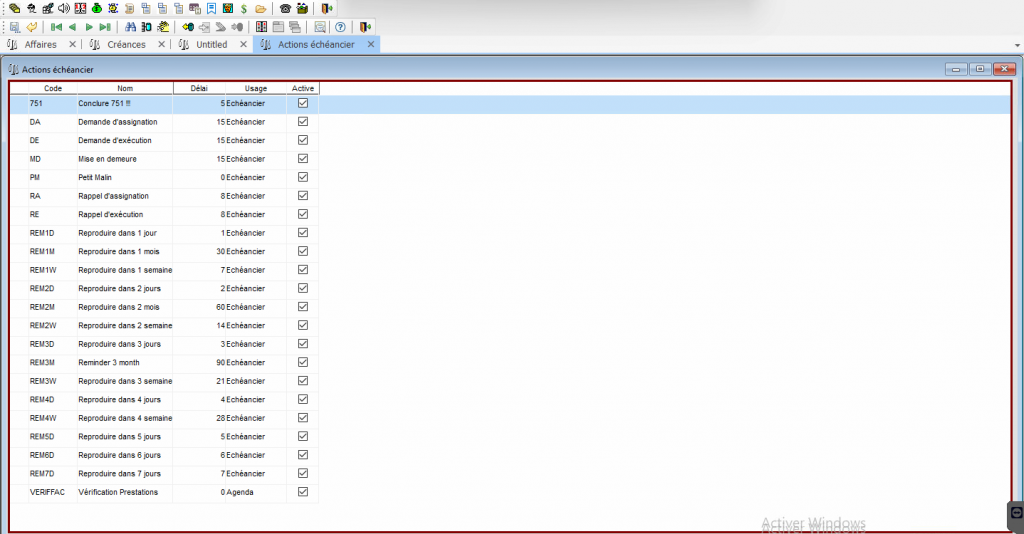
Le délai a trait à l’action qui devra être exécutée au plus tard n jours (n = délai) après son inscription à l’échéancier.
MD Mise en demeure
DA Demande d’assignation
RA Rappel d’assignation
DE Demande d’exécution
RE Rappel d’exécution
AM Mise en demeure en néerlandais
AD Demande d’assignation en néerlandais
HD Rappel d’assignation en néerlandais
AU Demande d’exécution en néerlandais
HU Rappel d’exécution en néerlandais
Ces DIX codes doivent exister pour le bon fonctionnement du module « Récupération de créances ».
ONGLET ECHEANCIER DANS LA FENETRE AFFAIRES
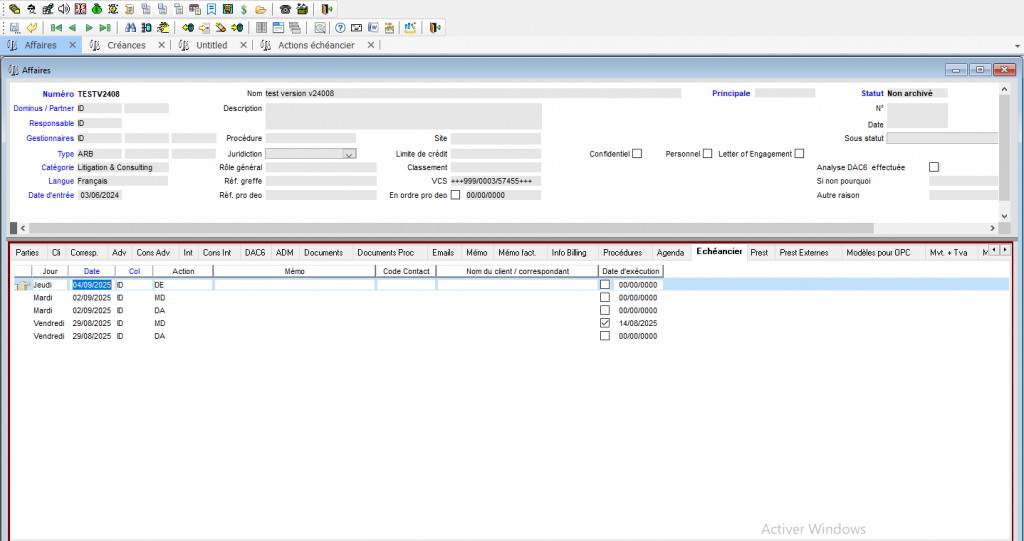
Les différentes actions MD (mise en demeure), DA (demande d’assignation), RA (rappel d’assignation), DE (demande d’exécution), RE (rappel d’exécution) apparaissent au niveau de l’onglet Echéancier de la fiche « affaires »
LETTRES AUTOMATIQUES
MISE AU POINT DES LETTRES TYPE
Le programme permet l’édition de lettres type automatiques relatives aux créances.
Ces lettres sont paramétrables par le programme de traitement de texte Word.
Elles doivent exister dans le répertoire habituel des lettres types.
Pour chaque catégorie (MD, DA, RA, DE, RE), on peut avoir jusque 9 sous-modèles.
Le tableau ci-dessous vous permettra de mieux comprendre la nomenclature des lettres type automatiques de créances.
| Type de lettre | Langue | Nom du fichier |
| Mise en demeure type 1 | FR | MD1.DOC |
| Mise en demeure type 2 | FR | MD2.DOC |
| … | ||
| Mise en demeure type 9 | FR | MD9.DOC |
| Mise en demeure type 1 | NL | AM1.DOC |
| Mise en demeure type 2 | NL | AM2.DOC |
| … | ||
| Mise en demeure type 9 | NL | AM9.DOC |
| … | ||
| Demande d’assignation type 1 | FR | DA1.DOC |
| … |
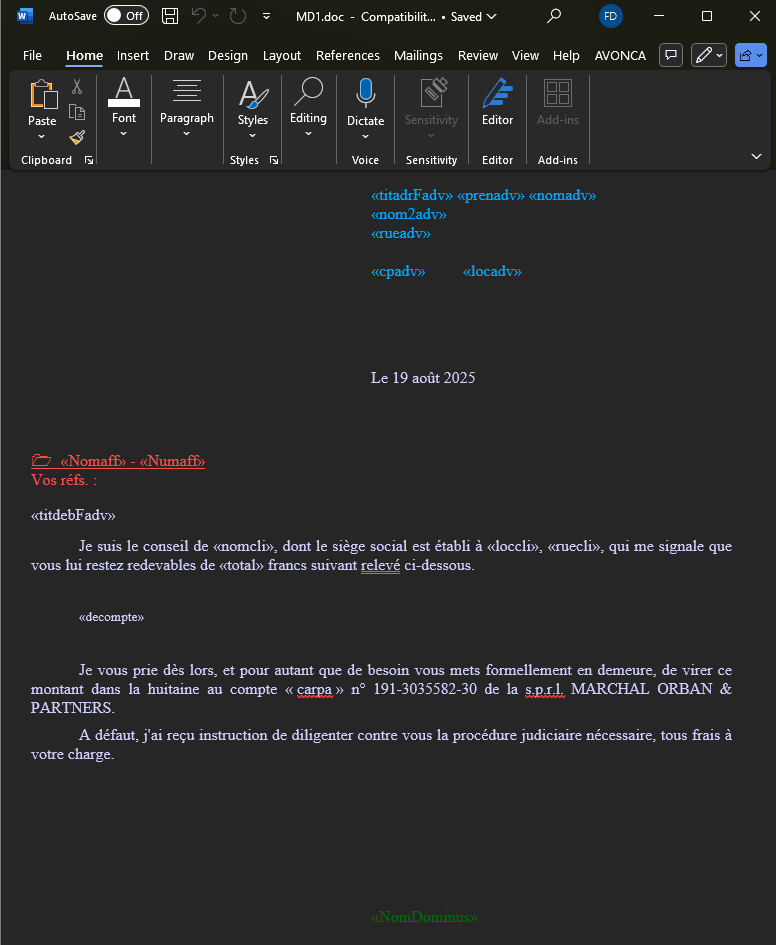
L’exemple ci-dessous est la MD1.DOC : mise en demeure sous-modèle 1 en français
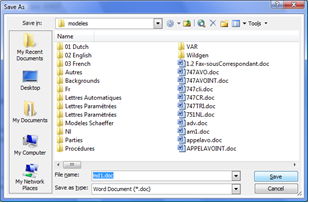
Pour qu’une lettre type puisse être utilisée par avonca, elle doit avoir été sauvegardée de la manière suivante dans Word
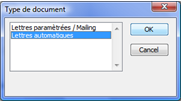
Cliquer sur l’icône de la barre d’outil Avoword

Choisissez l’option ‘Lettres automatiques’ et cliquer sur OK
Donner un nom valide à votre lettre type (exemple MD1, DA1,…) et cliquer sur Save
UTILISATION DES LETTRES TYPE
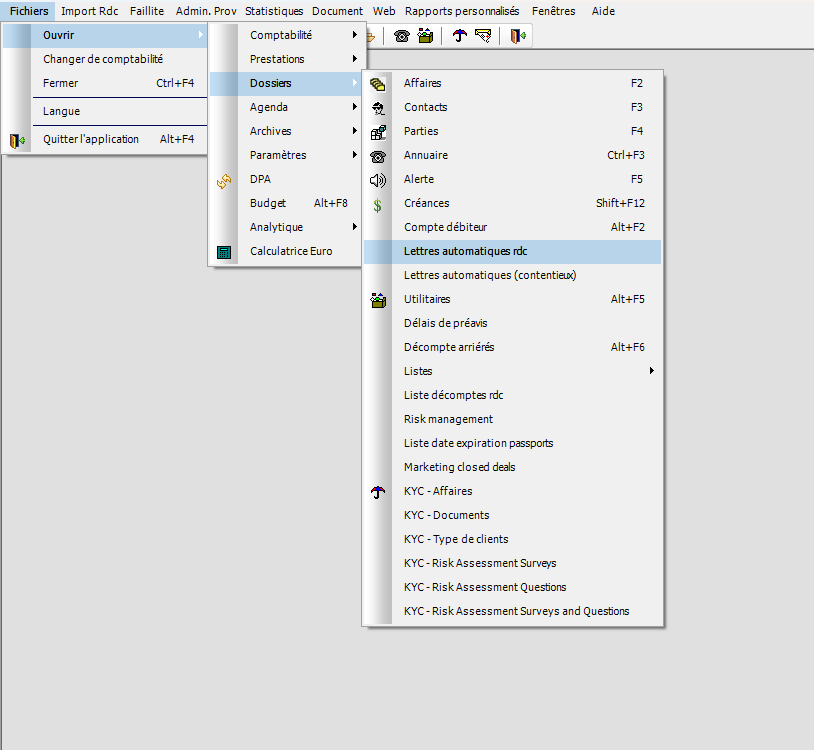
L’impression des lettres type s’appelle à partir du menu « Fichier » « Ouvrir » « Dossiers » « Lettres automatiques RDC »
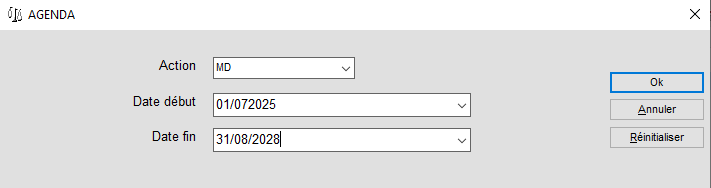
Une fenêtre « Critères de recherche RDC » apparaît à l’écran
Choisissez une action parmi les 10 actions possibles : MD, DA, RA, DE, RE pour les lettres en français ; AM, AD, HD, AU, HU pour les lettres en néerlandais.
Introduisez la date de début et la date de fin
Cliquer ensuite sur OK
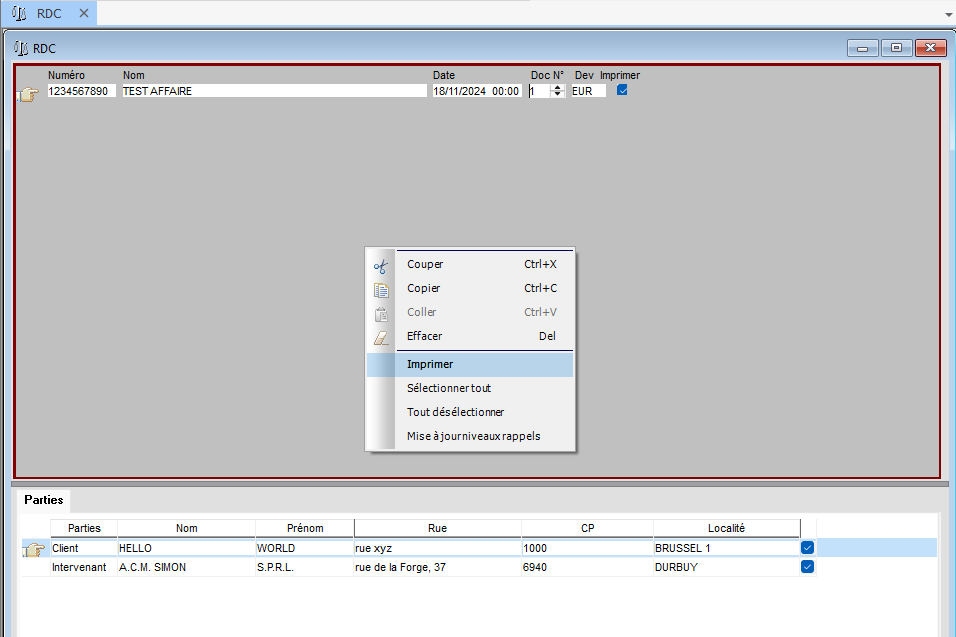
En fonction des critères précédemment introduit, les différents dossiers apparaissent à l’écran.
Faites un clic droit avec la souris et prenez l’option « Imprimer »
L’option « Sélectionner tout » permet d’imprimer les lettres pour tous les dossiers
L’option « Tout désélectionner » permet de désélectionner tous les dossiers.
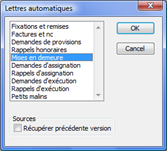
Aller ensuite en Word
Cliquer sur l’icône … de la barre d’outil avoword

Choisissez la catégorie adéquate et cliquer ensuite sur OK
Les différentes lettres fusionnées apparaissent à l’écran.
Au besoin, vous pouvez encore modifier les lettres avant impression et envoi définitif.
MISE A JOUR DES TAUX D’INTERETS
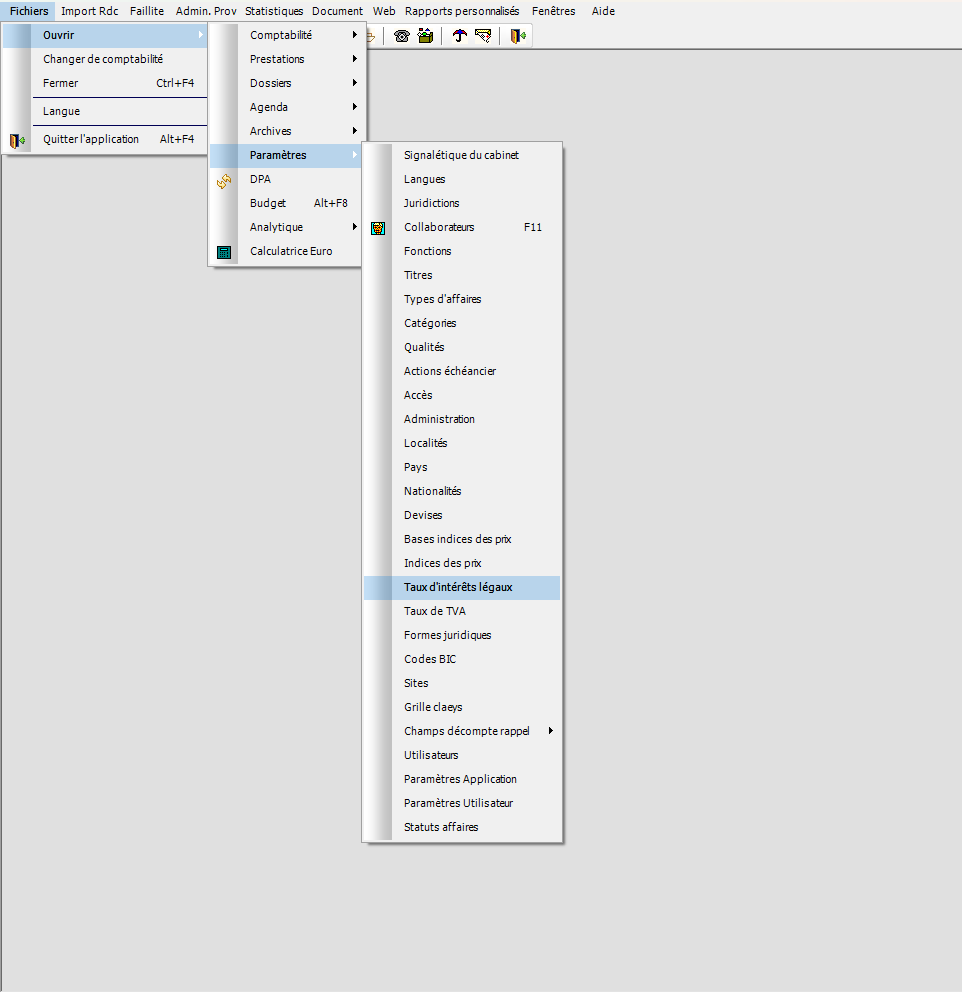
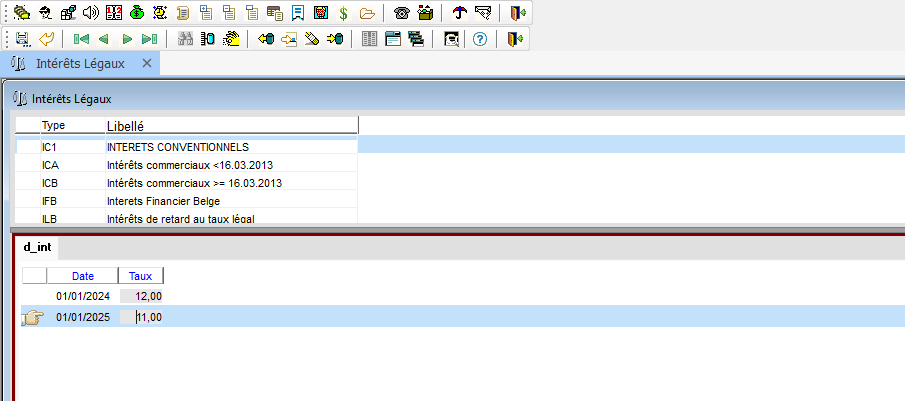
La mise à jour des taux d’intérêts légaux s’effectue à partir du menu « Fichier » « Ouvrir » « Paramètres » « Taux d’intérêts »
Lorsque qu’un nouveau taux entre en vigueur, cliquer sur l’icône « Insérer » et remplissez les champs « Date » et « Taux ». Cliquer ensuite sur la touche habituelle « Sauvegarder ».